
Sammanfattning
Letar du efter de bästa Pokémon-spelen? Det här inlägget innehåller Pokemon-spelets historia, tillsammans med de 10 bästa listorna över Pokémon-spel. Du kan också lära dig hur du spelar in Pokémon-spel i följande artikel.

Sammanfattning
Letar du efter de bästa Pokémon-spelen? Det här inlägget innehåller Pokemon-spelets historia, tillsammans med de 10 bästa listorna över Pokémon-spel. Du kan också lära dig hur du spelar in Pokémon-spel i följande artikel.
Pokémon (Pokémon) kan betraktas som en outlier om utvecklingen av spel, men det är fortfarande en av de mest ikoniska videospel-serierna genom tiderna. Först introducerades till världen som ett Game Boy-videospel av Nintendo 1996, detta populära RPG (rollspel) blir snart en internationell sensation. Miljoner spelare runt om i världen har sedan dess förälskat sig i Pokemon. Även om du inte spelar spel, kan du spela Pokémonkort och vara bekant med dess animering och tecknad film.

Pokémon-spel
I tjugo år har Pokémon-företaget och Game Freak utvecklat många generationer av de spännande spelen och dess många spin-offs, främst för Nintendos spelprodukter. Från den ursprungliga Game Boy till 3DS har det funnits Pokémon-spel för varje större Nintendo-spelapparat. I den här artikeln kommer vi att prata om 5 bästa Pokemon-spel och 5 galna bra onlinespel i allmänhet och introducera ett effektivt sätt att spela in Pokémon-spel om du har efterfrågan.
Med Pokemon-spelen som fyller 20 år i år, och med den kommande ankomsten av mobilspelet AR (augmented reality) Pokémon GO, vill vi lista 5 fantastiska videospel, i ingen särskild ordning, för att titta tillbaka på de bästa serierna i Pokémon-spelets historia.
Pokémon: Röd och blå version
Som de första delarna av Pokemon-serien släpptes ursprungligen Pokemon Red Version och Blue Version i Japan som Pocket Monsters: Red & Green 1996. De släpptes som Red and Blue Version när de först introducerades till Amerika, Australien och Europa. Kanske är den röda och blå versionen inte det bästa Pokemon-spelet, men med den klassiska grafiken och musiken måste det ge dig det djupaste intrycket. Även för idag, när du börjar resan på Pokemon, ta rollen som en Pokemon-tränare och resa över landet och leta efter Pokemon-monster från det ursprungliga 150, slåss och handla när du möter gymledare och försöka stoppa Team Rocket, du kan fortfarande känna den ursprungliga spänningen från det.
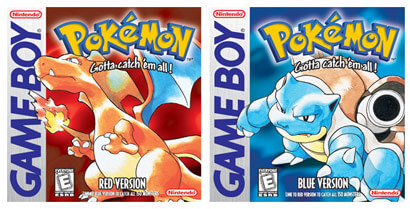
Pokémon-spellista - Pokémon: Red and Blue Version
Pokémon: Fire Red version
Om Red and Blue Version tar dig till Pokemon-världen, så kan Fire Red låta dig återvända till den fantastiska världen i Kanto. Jämfört med det ursprungliga Pokemon-spelet har Fire Red Version mycket bättre kvalitet och musik. Med fantastisk GBA-grafik och massor av överraskande nya funktioner kan äventyret ge dig bättre spelupplevelse. Dessutom kan du spela det på DS. Om det är det första Pokémon-spelet du spelar, är det ingen tvekan om att Fire Red alltid kommer att vara det bästa Pokemon-spelet i alla tider i ditt hjärta.

Pokémon-spellista - Pokémon: Fire Red Version
Pokémon: Platinum version
Liksom Pokemon Yellow (Special Pikachu Edition) är Platinum-versionen ett extra kapitel i Pokemon-franchisen, som utvidgar Pokémon Diamond / Pearl-serien och lägger till den mest fantastiska legendariska för ytterligare njutning på Pokémon. Det förblir tro mot den klassiska Pokemon-stilen som du är bekant med. Du kan fånga fler roaminglegender, resa i det intressanta nya området och njuta av en mycket förbättrad uppsättning multiplayer-funktioner. Dessutom är det den första generationen som experimenterar med olika kameravinklar.
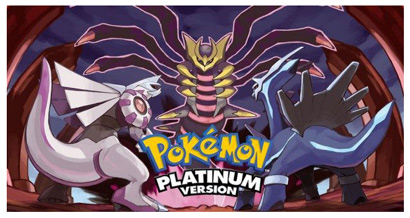
Pokémon-spellista - Pokémon: Platinum-version
Pokémon: gul version
Om du någonsin spelat Pokemon Red and Blue Version, kommer du att märka att Pokemon Yellow Version i princip är samma spel som den förra. Den följer anime närmare än de andra versionerna, och det låter dig välja Pikachu som startpokémon. Så om du inte har spelat några av Pokémon-spelen tidigare, kan Yellow Version vara ditt bästa val att starta. Med den förbättrade grafiken, mer komplexa färgpaletten och nya ljudprover kan denna speciella Pikachu-version enkelt bli det bästa Pokemon-spelet i ditt hjärta, även för nostalgi.
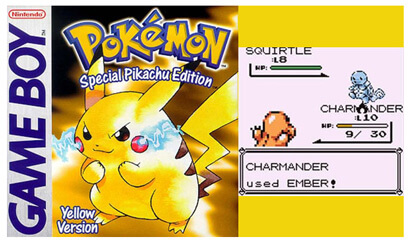
Pokémon-spellista - Pokémon: Yellow Version
Pokémon: Diamond and Pearl-version
Diamond and Pearl Version är de första Pokémon-spelen för Nintendo DS, som tar dig in i den nya regionen som heter Sinnoh, där två unika Pokémon är symboler. En kallas Dialga, och det sägs ha makten att kontrollera tiden. Den andra kallas Palkia, som har förmågan att kontrollera rymden. Dessutom lägger den till 107 nya Pokémon till att börja med. Under ditt äventyr för att slutföra din Pokemon kommer Pokemon & Team Galaxy att flätas in i berättelsen och leda dig till en fantastisk resa över Sinnoh-regionen. Användningen av Nintendo Wi-Fi-anslutning gör att du kan ha en större samtrafik med andra spelare.

Pokémon-spellista - Pokémon: Diamond and Pearl Version
I den första delen listar vi 5 bästa Pokemon-spel genom tiderna för att titta tillbaka på Pokemon-spelets historia. I nästa del kommer vi att prata om 5 gratis Pokémon-spel online som du kan spela på fritiden.
Chesnaughts Spiky Shield
Chesnaughts Spiky Shield är ett ganska enkelt Pokémon-spel online. Du kan styra Spiky Shield genom att trycka på vänster- och högerpilarna på tangentbordet för att försvara attackerna. Dessutom kan den skydda användaren från alla effekter av drag som målen använder under den tur den används, inklusive bonusar. Det finns tre angripare som du bör blockera, Pin Missile, Rock Wrecker och String Shot. Och du kan äta Oran Berry för att lägga till din kraft.
Du kommer att drabbas av skador motsvarande 1/8 av den maximala HP om du saknar en angripare. Men om en attack blockeras av Spiky Shield, kommer effekterna av Rocky Helmet, Rough Skin och Iron Barbs inte att kunna aktiveras. Och när strömmätaren är full kan du trycka på mellanslagstangenten för att utlösa en tillfällig sköld för att bättre försvara attackerna.

Pokémon-spellista - Chesnaughts Spiky Shield
Fly från Gengars herrgård
Fly från Gengars herrgård är ett mycket roligt online Pokémon-spel som kan träna din snabbreaktionsförmåga. Du är instängd i en läskig herrgård och du måste följa rätt vägledning för att fly därifrån. Lyssna inte på Gengar, det kommer att sätta fällor för att hindra dig från att undkomma herrgården genom att ge dig fel vägbeskrivning. Så vilken riktning Gengar ger dig bör du välja motsatt riktning. Till skillnad från Gengar kommer Pumpkaboo att guida dig och ge dig rätt order, så du bör vara säker på att följa den. Online Pokémon-spelet blir svårare och svårare, så att du ständigt kan påskynda dina reaktioner.

Pokémon-spellista - Escape from Gengars Mansion
Turtwigs mål Smash
Turtwig's Target Smash är ett gratis onlinespel på Pokémon.com som mycket gillar Angry Birds. Du måste klicka på ENERGY BALL-knappen för att justera skjutvinkeln och släpp sedan knappen för att skjuta energibollarna. Det sitter en Turtwig på en plattform som ständigt rör sig upp och ner, du måste kontrollera Turtwig och skjuta vinkeln för att krossa mål så många som möjligt med en attack. Ju fler mål du träffar, desto kraftfullare blir Energy Ball. När flera uppsättningar mål har förstörts kan du gå vidare till nästa nivå. Hela spelet är tidsbegränsat och det varar i 99 sekunder. När tiden är över förstör Turtwig de återstående målen med Solar Beam och slutresultatet visas.

Pokémon-spellista - Turtwigs mål Smash
Delphox's Fiery Escape
När du spelar Delphox's Fiery Escape, måste du känna dig bekant med detta klassiska lilla spel. Du kan dra musen för att kontrollera brädet för att flytta åt vänster och höger. På detta sätt använder du brädet för att studsa eldkulan till målet genom att undvika steniga och metallblock. Du kan också fånga rekvisita för att bättre bryta tegelstenarna. Power-ups är alla fördelaktiga på ett eller annat sätt. Du bör inte missa dem. Försök att fånga bollen längs kanten eller toppen av rutnätet för att få många ricochet-träffar. Du får fyra liv för att spela spelet, efter det måste du gå tillbaka till den ursprungliga punkten för att spela spelet igen.

Pokémon-spellista - Delphox's Fiery Escape
Shiftry's Big Seed Fling
Shiftry's Big Seed Fling är ett av de enklaste Pokémon-spelen. Allt du behöver göra är att knacka på fröet du valt för att skicka det högre till luften. Innan du börjar spelet får du tre frön att välja. De är stora, tunga frön, små, lätta utsäde och Normala frön, du kan välja en av dem efter ditt behov. Du startar spelet med totalt 10 kranar, och varje gång du knackar på fröet kommer du att förlora ett blad. Under spelets gång ser du gröna och röda löv. Grönt blad kan ge dig ytterligare ett frökran, och rött blad kan få dig att skjuta fröet snabbt i luften. Det är ett riktigt enkelt spel, men det är väldigt svårt om du vill tjäna en hög poäng.

Pokémon-spellista - Shiftry's Big Seed Fling
Du kanske upptäcker att alla runt dig spelar Pokémon Go. Det råder ingen tvekan om att Pokemon Go är det mest populära spelet nu. Oavsett iOS- och Android-användare går de utanför för att upptäcka Pokémon. Medan för vissa människor föredrar de att spela de klassiska Pokémon-spelen online och dela poängen med andra spelare. Och under många omständigheter måste de spela in spelprocessen till göra en handledning. Så i den sista delen av den här artikeln visar vi dig ett effektivt sätt att spela in dina Pokémon-spel online. Först måste du ladda ner och installera professionellen Pokemon Spelinspelare för att hjälpa dig att göra det.
steg 1 Lansera denna kraftfulla Pokemon-spelinspelningsprogramvara på din PC.
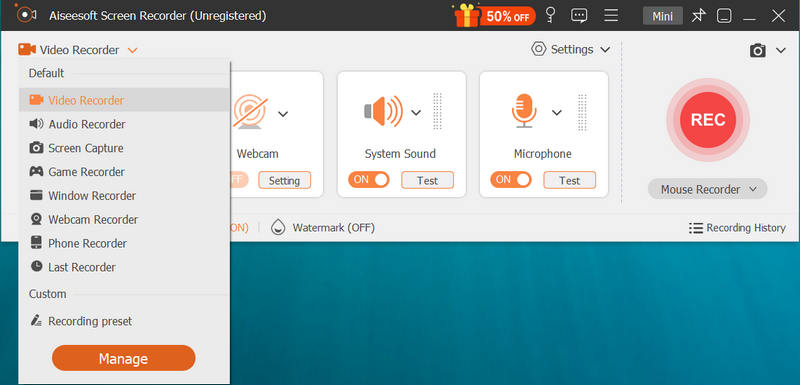
steg 2 Välj att spela in ljud från System Audio eller Microphone Audio enligt ditt behov. Här föreslår vi att du väljer System Audio och avmarkerar Microphone Audio för att undvika brus.
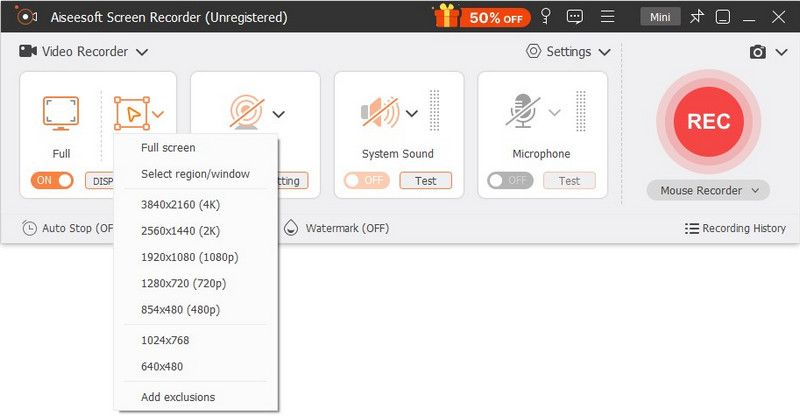
steg 3 Ställ in inspelningsområdet för att bättre fånga Pokémon-spelen online. Klicka på "REC" för att börja spela in Pokémon-spelet online. Det användarvänliga programmet stör inte dig under inspelningen, och du kan enkelt spela det gratis Pokemon-spelet som vanligt.
steg 4 När inspelningen är över, tryck på "Stopp" -knappen för att avsluta inspelningen online.
Du kan enkelt spela in de online Pokémon-spel du vill ha med denna utmärkta applikation, och den inspelade videon sparas automatiskt som MP4- eller WMV-fil baserat på din inställning. Dessutom kan det förutom online Pokémon-spel hjälpa dig att fånga alla aktiviteter på din dator. Om du vill spela in video, kan du också använda den här programvaran. Och om ditt enda problem är ljudspår, kan du använda det till fånga MP3-ljudfilen.
I den här artikeln ger vi främst en 5 bra Pokemon-spellista för att ta dig tillbaka till den fantastiska Pokemon-världen. Precis som Pokemon Go är de alla de mest populära Pokémon-spelen vid den tiden. Vi listar också 5 roliga Pokémon-spel online som du kan spela på fritiden. Om du vill spela in spelprocessen kan du gratis ladda ner inspelningsprogramvaran för att prova. Om du inte tycker att denna spelinspelare inte är idealisk kan du hitta bästa spelinspelningsprogramvara på andra platser. Till sist vill vi berätta en viktig information för att vända din uppmärksamhet från Pokemon Go, det är den senaste lista över Pokémon-spel som läckt ut, Pokemon Sun och Moon närmar sig snabbt.
Du kan lära dig stegen från videon nedan:


20 januari 2021 10:05 / Uppdaterad av Jenny Ryan till Spela in video
 Bästa Android Emulator för att spela Android-spel på PC
Hur spelar man Android-spel på PC? Det du behöver är en Android-emulator för PC. Läs den här artikeln och hitta den bästa Android-emulatorn för PC.
 Hur man spelar League of Legends-spel
Vill du spela in den berömda LOL för omspelning och omklockning? Läs den här artikeln om du vill veta mer om hur du spelar in det här spelet.
 Topp 5 bästa spelinspelningsprogramvara för Windows
Vill du hitta den bästa spelinspelningsprogramvaran för Windows-dator? Här ger vi dig ett enkelt sätt att spela in ditt spel i HD-kvalitet.
 2021 bästa iPhone-appar och felsökning
Kolla bästa iPhone-appar 2021 efter populära kategorier (musik, foto, video, sociala nätverk etc.) samt felsökningstips för iPhone-appar.
 Hur man spelar in spel på Xbox 360
Känner du dig bra för Xbox 360-spelen? Gå till inspelning av Xbox 360-spel genom att följa de sätt som delas i det här inlägget.
 Hur du spelar in Skype-videosamtal i Windows 10/8/7
Den här guiden visar hur du spelar in Skype-videosamtal så att du kan spara dessa viktiga Skype-videosamtal för framtida användning.
 Lämna din kommentar och gå med i vår diskussion
Om oss | Integritetspolicy | Resurs
Copyright © 2024 Aiseesoft Studio. Alla rättigheter förbehållna.