
Sammanfattning
Hur spelar jag in PS3-spel utan fångstkort? Följ bara artikeln och hitta de bästa fyra enheterna för att fånga PS4 eller Xbox 3-spel i högupplöst.
Sammanfattning
Hur spelar jag in PS3-spel utan fångstkort? Följ bara artikeln och hitta de bästa fyra enheterna för att fånga PS4 eller Xbox 3-spel i högupplöst.
En proffsgamer eller en amatör kan båda ha behov av att spela in sitt spel på PS3 för att förbättra sina spelprestationer. Vissa onlinespel inklusive lol eller diablo3-spel kan enkelt fångas och sparas av någon populär skärminspelare installerad i din dator, till exempel kan Diablo 3 enkelt spelas in av Aiseesoft Screen Recorder.
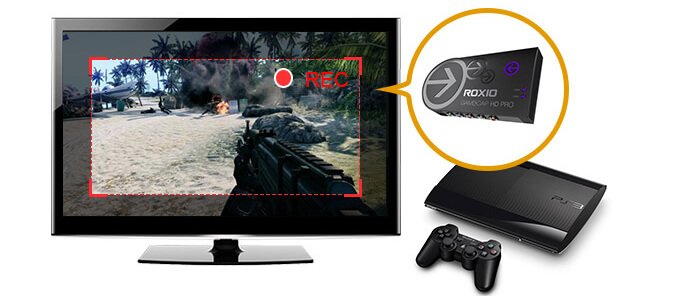
Men om du vill spela in PS3-spel, Wii eller Xbox 360-spel som inte är tillgängliga för datorn, du har inget annat val än att använda en inspelarenhet för att fånga spel med hög kvalitet. Så, vad är dessa populära fångsenheter? Den här artikeln listar de bästa 3 spelupptagningsenheterna för dig.
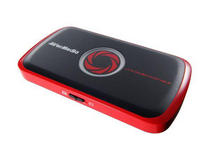
Med Avermedia Game Capture HD kan du spela in ditt spel utan att ansluta till datorn. Det är relativt billigare än resten av spelinspelningar. När du använder Avermedia för att fånga spel kan du spela in direkt på PC eller använda en extern hårddisk för att fånga var som helst. Avermedia C281 stöder för att spela in ps3-spel i 1080p 30fps. Och inspelningarna kan kodas i H.264 för att behålla en mindre storlek. Och dess videobithastighet kan vara upp till 60 Mbps.
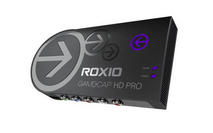
Roxio Game Capture är ett bra spelfångst för att spela in spel och att strömma det över Twitch utan att använda en tredjepartsapp. Den stöder också 1080p inspelning och H.264-kodning. Den har olika utgångsformat för inspelad video, till exempel .avi, .mp4 och .wmv. Roxio låter dig dela ditt inspelade spel till YouTube och Facebook för att dela med andra.
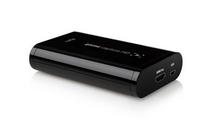
Elgato Game Capture HD är världens bästa och mest populära spelupptagning. Det är kraftfullt att spela in ditt PS3-spel eller Xbox 360-spelet helt enkelt. Din PS3-spelinspelning behöver bara en HDMI-kabel och en USB-kabel med Elgato. Den maximala videobithastigheten är 30 Mbps och utgångsvideoen kan vara i 1080p. Elgato kan automatiskt sänka spelvolymen när du kommenterar spelet. Dessutom är den kompatibel med både Mac och PC. Det är emellertid mycket dyrare än de andra två spelfångningarna.
Observera att dina PS3-spelinspelningar av ovanstående spelfångare inte kunde redigeras och kommenteras. Om du vill ge en kommentar om ditt spel kan du använda Game Recorder, världens bästa PC-skärminspelare. Dessutom kan den användas för att spela in din datorspel. Det är ett processionsverktyg för att fånga ditt spel på PC. Det är lätt, pålitligt, kraftfullt och relativt billigare att hjälpa dig spela in LOL-spel, Diablo3-spel, etc.
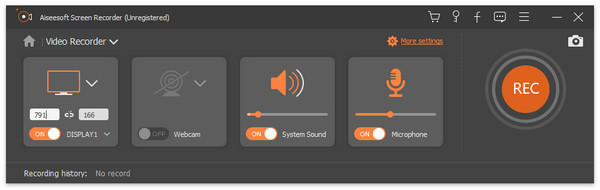
Om du kan ansluta din Playstation3 till en bärbar dator kan du använda Aiseesoft Screen Recorder för att spela in PS3-spel med PC. Det kan hålla 100% original video- och ljudkvalitet vid inspelning. Med den här skärmdumpningen kan du ställa in inspelningsområdet som helskärm eller viss PS3-spelskärm enligt ditt behov. Och med musen-funktionen kan du tydligt spela in markörrörelsen för att göra spelet klart. Så Aiseesoft Screen Recorder skulle vara ditt billiga val att spela in PS3-spel och andra videofilmer utan kvalitetsförlust.
PS3 är en spelkonsol för hemmabruk, precis som Xbox 360 och Wii. Den producerades av Sony Computer Entertainment, som släpptes 2006. Och dess efterföljare, PS4, släpptes 2013. Den har en enhetlig onlinespeltjänst och kan ansluta till PSP och PlayStation Vista. Ett antal PS3-spel har släppts och är fortfarande populära bland videospelsfans, som Grand Theft Auto IV, Call of Duty: Black Ops och God of War 3 med flera.

31 juli 2018 15:11 / Uppdaterad av Jenny Ryan till Spela in video
 Hur man spelar in Diablo 3-spel
Vill du spela in ditt Diablo 3-spel för förbättring? Eller dela din erfarenhet av att spela Diablo 3 med andra? Artikeln visar det bästa sättet att spela in Diablo 3-spel steg för steg.
 2018 bästa iPhone-appar och felsökning
Kolla bästa iPhone-appar 2018 efter populära kategorier (musik, foto, video, sociala nätverk etc.) samt felsökningstips för iPhone-appar.
 Topp 5 bästa spelinspelningsprogramvara för Windows
En bra skärminspelare kan inte bara spela in spel utan också spela in allt som visas på din dator.
 [Löst] Hur man fixar Samsung Odin-läge
Vad är Odin-läge? Hur tar man ut Galaxy S4 från Odin-läget? Hur använder man Odin-läge för att fixa misslyckad lagerblixten? Få alla lösningar här om Samsung Odin-läge.
 Hur man spelar in systemljud på Mac (Big Sur / Catalina / Mojave ...)
Läs och få tre enkla sätt att spela in systemljud på Mac med eller utan soundflower. Här kan du snabbt spela in internt ljud på alla Mac-operativsystem.
 Hur du spelar in Skype-videosamtal i Windows 10/8/7
Den här guiden visar hur du spelar in Skype-videosamtal så att du kan spara dessa viktiga Skype-videosamtal för framtida användning.
 Lämna din kommentar och gå med i vår diskussion
Om oss | Integritetspolicy | Resurs
Copyright © 2024 Aiseesoft Studio. Alla rättigheter förbehållna.