Som Android-användare, om du ska byta din Android-telefon till iPhone, är det viktigaste du bör tänka på kontakterna i din gamla Android-telefon. Hela tiden söker människor efter den bästa lösningen för att överföra data från Android till iPhone, och det har många sätt att uppnå det som att överföra genom iCloud. Men med tanke på bekvämligheten och säkerheten är många människor mer villiga att hitta en alternativ app eller några enkla sätt.
Vad mer, nu kopierar eller överföra dina kontakter från Android till nya iPhone kan vara mycket lättare än tidigare. Men efter att ha läst den här artikeln kommer du att lära dig andra fyra enkla metoder för att lösa dina problem.
Om du letar efter en enkel lösning för att överföra kontakter från din Android-telefon till en ny iPhone, kan denna tredjepartsprogramvara hjälpa dig mycket. Aiseesoft MobieSync är den professionella programvaran för dataöverföring av mobiltelefoner som kan hjälpa dig att flytta olika filer som kontakter, foton, låtar, videor etc. mellan Android och iPhone. Dessutom gör det det enkelt att överföra vilken fil som helst mellan iOS-enheter, mellan Android-enheter, från iOS till Android, från telefon till dator eller omvänt. MobieSync hjälper dig också att hantera din enhets data och klassificera, radera, slå samman, förhandsgranska, etc., data direkt på den. Förutom det kan det också hjälpa dig att konvertera HEIC-foton och anpassa ringsignaler. Fler funktioner väntar på att du ska upptäcka!
Gratis nedladdning, installation och kör denna mjukvara för dataöverföring av mobiltelefoner på din dator.
 100 % säker. Inga annonser.
Anslut din Android-telefon och iPhone till datorn med USB-kabel. Efter en lyckad anslutning kan du se din Android-telefon / iPhone-information i gränssnittet. Välj sedan din Android-telefon som källtelefon.
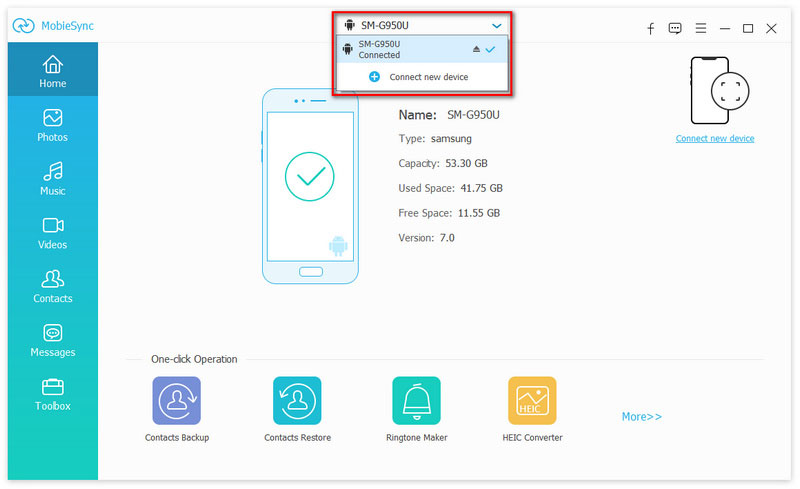
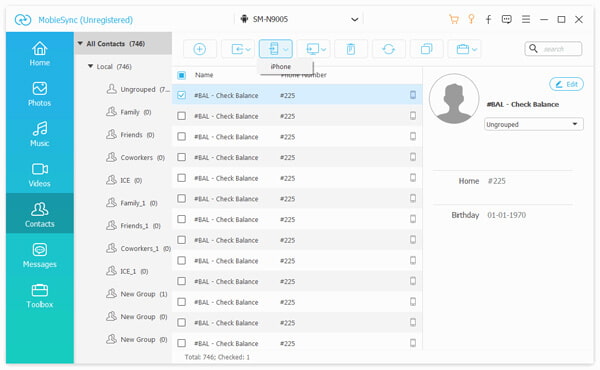
Du kan se alla filer på din Android-telefon listade i kategorier i fältet till vänster. Klick Kontakt för att förhandsgranska och redigera kontakterna innan synkronisering.
Välj de kontakter du vill överföra och klicka Exportera till enhet för att överföra kontakter till din nya iPhone.
Om du har ett Google-konto och vill använda detta sätt för att kopiera dina kontakter från Android till iPhone, måste du se till att du gjorde det kopiera Android-kontakter till Google först. När du väl vet det är följande steg ganska enkelt.
När du har öppnat din nya iPhone, gå till Inställningar > Post, Kontakt, Kalendrar och tryck sedan på Lägg till konto. Av dessa väljer du bara Google. Nu måste du logga in på ditt Google-konto och se till det Kontakt är aktiverat. Då kommer du att upptäcka att alla dina Google-kontakter som du vill flytta till iPhone finns i din nya iPhone.
Om du inte säkerhetskopierar Android-kontakter med Gmail rekommenderas vi att lära dig exportkontakter från Android till iPhone med en Kontaktöverföringsapp. Aiseesoft FoneCopy är ett professionellt verktyg för dataöverföring som gör att du kan överföra filer inklusive kontakter, foton och andra mediefiler mellan iPhone och Android-enhet med ett klick. Även om din mobiltelefon är skadad, kommer denna kraftfulla programvara att hjälpa dig att smidigt överföra de lagrade filerna till den nya enheten. Om du försöker tömma innehållet i din gamla telefon kan den också hjälpa dig att göra det och se till att all din personliga information inte lämnas kvar. Du behöver inte oroa dig för att inte kunna använda den på rätt sätt, eftersom dess tydliga och enkla gränssnitt hjälper dig varje steg på vägen.
Det här programmet kan stödja Android-enheter som Samsung Galaxy, Sony Xperia, Huawei, HTC, LG, ZTE och iPhone-enheter som iPhone 15/14/13/12/11/8/7/SE/6, etc.
Ladda ner, installera och kör Kontakteröverföringsverktyget på din dator.
100 % säker. Inga annonser.
När du har startat den här appen på din dator måste du ansluta både Android-telefon och iPhone till datorn via USB-kabeln. Programvaran känner igen din Android och iPhone snabbare och laddar din information på gränssnittet.
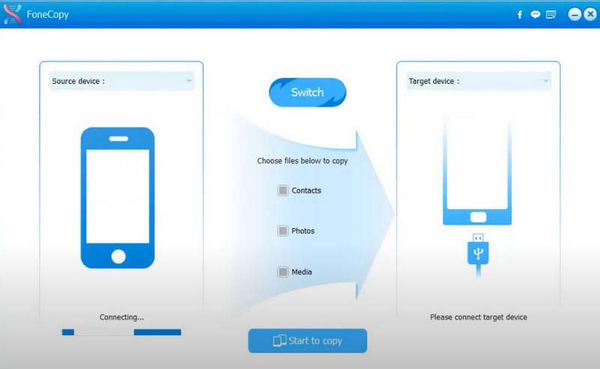
Efter att ha anslutit de två telefonerna, se till att Android-telefonen och iPhone är på rätt ställen. Om programvaran känner igen iPhone och Android på fel plats, klicka bara Växla knappen för att byta plats. Programvaran kopierar kontakter från vänster Android-telefon till höger iPhone.
Här kan du se att det finns 3 typer av data som du kan exportera från Android till din iPhone. Om du bara vill flytta kontakter från Android till iPhone kan du bara markera den lilla rutan före Kontakt. I det här steget kommer du att notera att det finns en ruta längst ner i det högra hörnet. Om du vill spara de gamla kontakterna på iPhone efter överföringen kan du inte markera den här rutan. Efter det kan du klicka Börja kopiera knapp. Du kommer snart att överföra kontakter från din iPhone till Android.
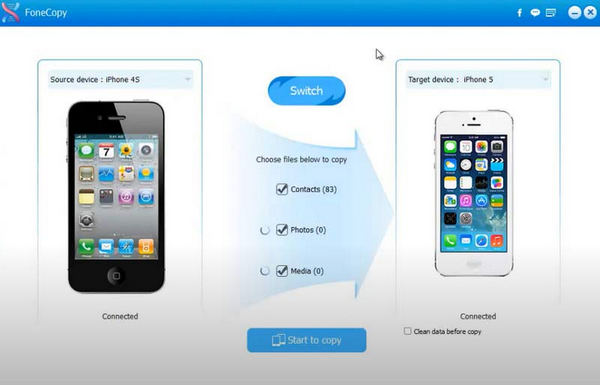
När du väntar flera sekunder kommer du att exportera kontakterna inklusive telefonnummer, kontakternas namn, e-post, adresser och anteckningar i din Android-telefon till din nya iPhone förlustfritt.
Med hjälp av detta program kan du enkelt synkronisera kontakter mellan iPhones om du ansluter två iPhoner till din dator. Dessutom kan den här programvaran flytta all kontaktinformation som e-post, webbplatser, kontaktfoton, adresser, telefonnummer och anteckningar från Android-telefon till din nya iPhone.
Om du vill flytta kontakter från Android till iPhone via iCloud, vill du veta den här metoden.
Tryck på Kontakt på din Android-enhet och botten kommer ut Export Import efter att ha tryckt på menyn på din telefon. Då kan du välja Exportera till SD-kort och vCard-fil (VCF) kommer att lagras på ditt SD-kort.
Anslut din Android-telefon till din dator via USB-kabel eller anslut ditt SD-kort till din dator och du kan kopiera VCF-filen till din dator.
I det här steget måste du komma åt din iCloud från valfri webbläsare som har internetanslutning. Om du inte har iCloud-kontot kan du registrera ett. Sedan kan du logga in på ditt iCloud-konto med användarnamn och lösenord. När du har angett iCloud klickar du bara på den stora Kontakt ikonen och du kan se en liten kugghjulsikon längst ned. Klicka på den och välj Importera vCard. Så välj 0001.vcf som du precis exporterar till din iCloud. Men här. du bör notera att importgränser för vCard: Totalt antal vCard: 50,000 256, Maximal storlek på ett vCard: 224 KB (foto + text), Maximal fotostorlek för ett vCard: XNUMX KB.
När du har kontaktat iCloud, Återställ kontakter från iCloud till iPhone. Den här metoden för att överföra Android-kontakter till iPhone är lite tidskrävande, men det är ett gratis sätt.
Cirka fyra sätt introducerade ovan kan du välja ett utifrån ditt krav. Om du har Gmail och vill överföra Android-kontakter till iPhone med det kan du följa metoden för Gmail. Men på detta sätt kan du ta potentiell risk eftersom alla dina kontakter och annan information sparas på det här kontot. Tja, om du vill överföra kontakter från Android till iPhone enkelt och bekvämt, välj bara appen Contact Transfer. Jämfört med de fyra sätten ovan, använder du tredjepartsprogramvaran det enklare och säkrare sättet att flytta dina data från Android-telefonen till din iPhone.
Säkerhetskopieras alla kontakter till iCloud?
Om du aktiverar säkerhetskopiering av kontakter i iCloud kommer alla kontakter på din telefon att säkerhetskopieras till iCloud. Om du vill ändra din enhet och överföra dina kontakter från din gamla telefon kan du logga in på iCloud på din nya enhet och synkronisera dina kontakter.
Överför SIM-kort kontakter?
SIM-kort kan användas för att överföra kontakter. Allt du behöver göra är att ställa in den gamla enheten för att spara kontakter på SIM-kortet, sätt sedan in SIM-kortet i den nya telefonen, så kommer den nya telefonen automatiskt att läsa kontakterna och annan information inuti. Observera att SIM-kort endast kan lagra maximalt 250 kontakter.
Var sparas Android-kontakter?
Generellt kan Android-kontakter lagras på tre ställen: telefonens interna minne, SIM-kort och SD-kort. Förutom dessa kan Google-kontot också lagra kontakter om du synkroniserar det med din enhet.
Hur exporterar jag kontakter till SIM-kort?
Kom till Kontakt App och tryck sedan på Inställningar. Hitta och tryck Importera / exportera kontakter i listan och välj sedan Exportera till SIM-kort. Du kommer att bli ombedd att välja de kontakter du vill överföra. När du har valt, tryck på OK. I den här processen kan din enhet påminna dig om SIM-kortets lagringsbegränsning.
Kan allt överföras till en ny telefon?
Data på din telefon, som appar, bilder, videor, kontakter, filer etc., kan överföras till en annan telefon. Men vissa standardappar som följer med den gamla telefonen kan inte överföras till telefonen som inte är anpassad för dem. Till exempel stöder inte systemet som är tillämpligt på den nya telefonen körning av apparna.
Slutsats
Cirka 4 sätt introducerade ovan, du kan välja ett baserat på dina krav. Om du har Gmail och vill överföra Android-kontakter till iPhone med det kan du följa metoden för Gmail. Men med detta sätt kan du ta potentiella risker eftersom alla dina kontakter och annan information kommer att sparas på detta konto. Tja, om du vill överföra kontakter från Android till iPhone enkelt och bekvämt, välj bara appen Kontaktöverföring. Jämfört med de fyra sätten ovan, kommer användning av tredjepartsprogramvara att erbjuda dig det enklare och säkrare sättet att flytta din data från Android-telefon till din iPhone.
 Överför SMS-meddelanden från Android till iPhone
Vill du också överföra Android SMS till iPhone? Två appar kommer att göra det.
 Tre sätt att säkerhetskopiera Android-kontakter till PC
Inte bara överföra Android-kontakter till iPhone, du kan också vilja säkerhetskopiera Android-kontakter till PC.
 3 effektiva sätt att överföra iPhone-kontakter till Android
När du byter iPhone till Android-telefon, glöm inte att få iPhone-kontakter till Android för evigt bevarande.
 Lämna din kommentar och gå med i vår diskussion
Mobilöverföring
1. Hantera iPhone-spellista 2. Hantera iPhone-kontaktgrupper 3. Överför Google-kontakter till iPhone 4. Överför Android-kontakter till iPhone 5. Överför Android Music till iPhone 6. Överför Android-foton till iPhone 7. Överför data från Dead iPhone 8. Överför iPhone-kontakter till iPhone 9. Överför iPhone Photo till iPad 10. Överför iPhone-data till ny iPhone 11. Överför LG Data till iPhone
Den professionella iPhone / Android-datahanteraren och överföringen för att överföra olika filer mellan iOS / Android-telefon och dator och mellan två mobiltelefoner med ett klick.
100 % säker. Inga annonser.

