Jag vill säkerhetskopiera några bilder på min iPhone 6 till iCloud. Men efter flera försök ser jag fortfarande inga tecken för att visa att säkerhetskopieringsprocessen börjar. Varför säkerhetskopierar inte min iPhone? Någon hjälp?
iCloud ger ett bekvämt sätt att säkerhetskopiera alla typer av iOS-data på iPhone. Men olika skäl kan orsaka att din iPhone misslyckas med att säkerhetskopiera till iCloud. Den goda delen är att du i de flesta fall enkelt kan lösa problemet. Medan du inte kommer att vara där om du löser iPhone kommer inte säkerhetskopiering till iCloud problem. Oroa dig inte. Vi kommer att prata om varför inte min iPhone säkerhetskopieringsproblem och hur du säkerhetskopierar dina iPhone-filer.
Det finns ett antal skäl till att iPhone inte säkerhetskopierar data till iCloud. Vi listar några situationer som du ofta möter, du kan kontrollera om du är instängd i en av dem.
➤ Otillförlitlig nätverksanslutning - Varför säkerhetskopierar inte min iPhone till iCloud? För att säkerhetskopiera iOS-data med iCloud måste du faktiskt sätta din iPhone i en bra Wi-Fi-anslutning. När iPhone inte säkerhetskopierar och inte svarar, bör du först kontrollera nätverksanslutningen.
➤ Brist på gratis lagring - Det kan finnas brist på gratis lagring på ditt iCloud-konto som gör att din iPhone inte kan utföra säkerhetskopieringen. Se till att du har tillräckligt med iCloud-lagring.
Backup iCloud-säkerhetskopieringsfunktionen kan vara avstängd på din iPhone.
➤ Du loggade inte in på ditt Apple-konto.
➤ iPhone kan inte säkerhetskopiera till iCloud kan orsakas av Fel på iPhone efter en uppdatering till en instabil version av iOS. Du måste se till om iCloud Backup är underhåll.
Bästa iTunes-alternativet för att hjälpa dig hantera iOS-filer. Överför olika iOS-filer som foton, musik, kontakter och röstmemo mellan iPhone / iPad / iPod och PC / Mac.
Om du står inför situationen att "Varför kommer inte min iPhone-säkerhetskopia" bör du först kontrollera nätverksanslutningen och se till att allt fungerar korrekt på din iPhone. Du kan starta om iPhone och ansluta din iOS-enhet till Wi-Fi igen. Om din iPhone fortfarande inte säkerhetskopierar till iCloud kan du försöka lösa problemet med följande metoder.
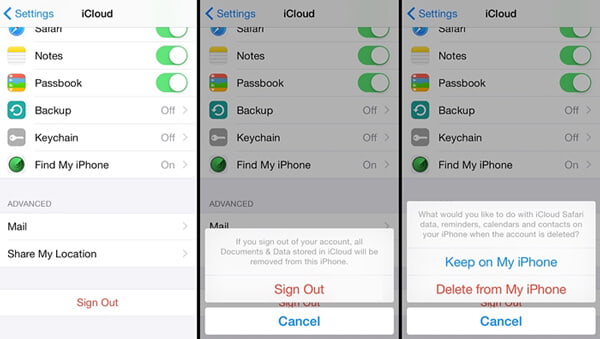
Slå på din iPhone och öppna Inställnings-appen. Leta upp iCloud och tryck på Logga ut för att logga ut från ditt iCloud-konto. Efter det måste du logga in iCloud igen för att kontrollera om problemet fortfarande finns.
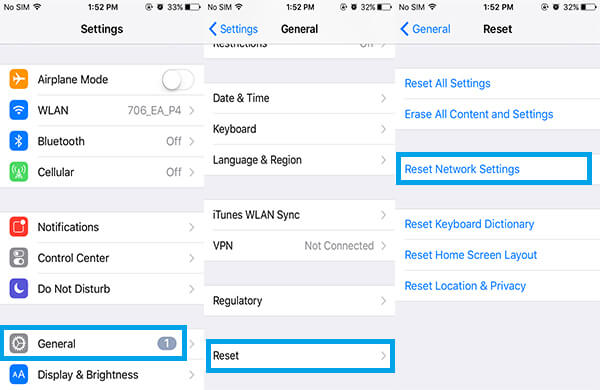
För att fixa iPhone som inte säkerhetskopierar till iCloud kan du också återställa nätverksinställningarna. För att göra det måste du knacka på Inställningar Allmänt Återställ Återställ nätverksinställningar. Apple-lösenord krävs för att bekräfta operationen.
Att ansluta till en annan nätverksanslutning försöker bli av med att iPhone-säkerhetskopian inte fungerar.
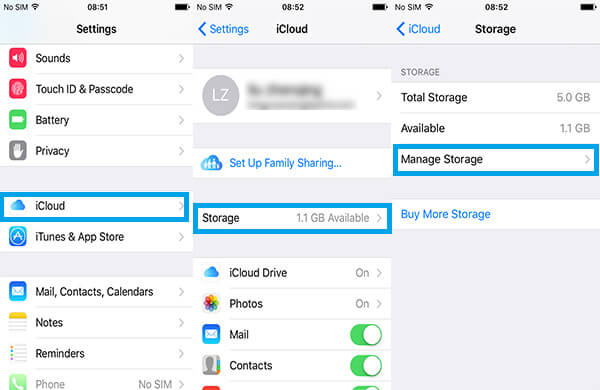
Om orsaken till att min iPhone-säkerhetskopia inte beror på att bristen på ledig lagring på iCloud kan du köpa mer iCloud-lagring eller ta bort några befintliga reservfiler.
Lås upp din iPhone och öppna Inställnings-appen. Klicka på iCloud Storage Hantera lagring. Här kan du se alla iCloud-säkerhetskopior du någonsin gjort. Välj säkerhetskopian du inte behöver och tryck på Ta bort säkerhetskopia för att ta bort den.
IPhone kommer inte säkerhetskopiering problemet fortfarande finns? Du kan återställa din iPhone med iTunes eller iCloud.
Starta den senaste versionen av iTunes på din dator och anslut din iPhone till den med USB-kabel. När din iPhone-ikon visas klickar du på den. Klicka på "Återställ iPhone ..." för att återställa din iOS-enhet från en lämplig iTunes-säkerhetskopia.
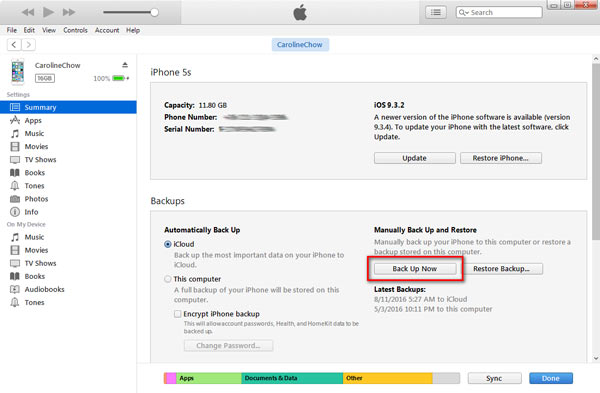
I själva verket kan du använda iTunes för att säkerhetskopiera alla typer av data på iPhone. Klicka bara på "Sammanfattning"> "Säkerhetskopiera", välj "Den här datorn"> "Säkerhetskopiera nu".
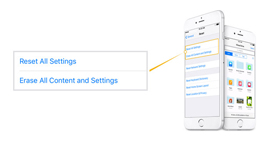
Klicka på "Inställningar"> "Allmänt"> "Återställ"> "Radera allt innehåll och inställningar".
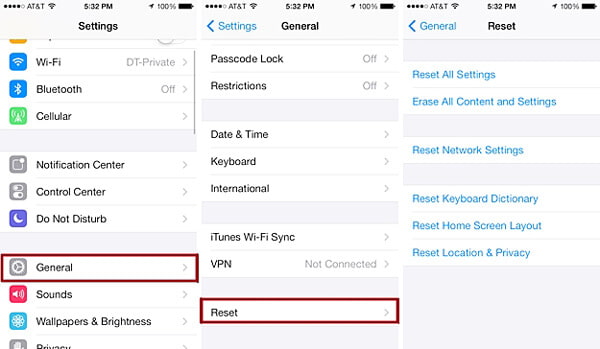
Denna lösning återställer iPhone från fabriken och tar bort alla filer och inställningar på din enhet. Du rekommenderas inte att använda den här metoden om du inte säkerhetskopierade all din värdefulla iOS-data. Efter återställning kan du följa instruktionerna för att återställa iPhone från den senaste iCloud-säkerhetskopian.
Missa inte: Allt du borde veta om icloud backup
steg 1 Kör iPhone Backup Password Recovery
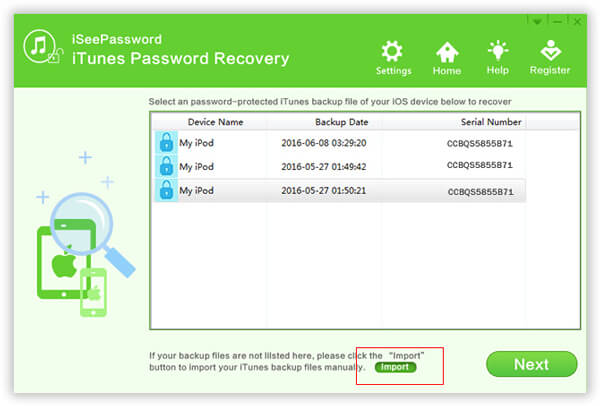
När du har laddat ner installerar du och kör det här lösenordet för säkerhetskopiering av iPhone-datorn på din dator. Den kan automatiskt upptäcka din iPhone och lista alla iTunes-backupfiler du någonsin har gjort på den här datorn. Välj säkerhetskopian som du har glömt lösenordet och klicka sedan på "Nästa" för att fortsätta.
steg 2 Välj lämplig attacktyp
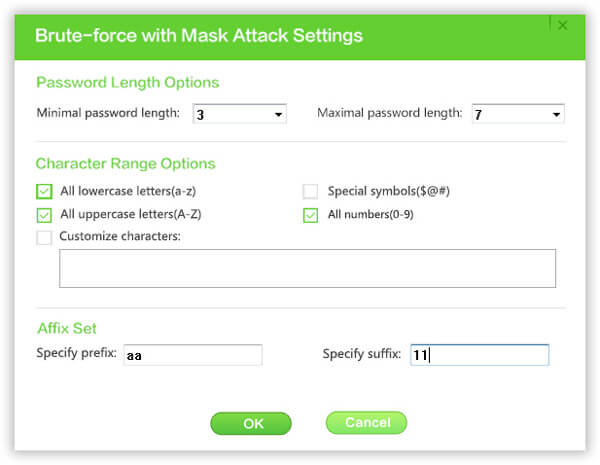
Välj ditt önskade återställningsläge för lösenord för att återställa ditt iPhone-lösenord.
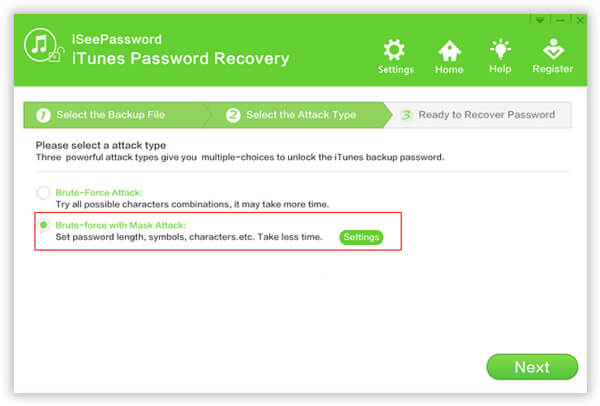
Brute-force with Mack Attack-läget rekommenderas om du kommer ihåg en del av lösenordet. Detta sätt kommer att ta mindre tid att göra iPhone-lösenordets återställningsprocess för lösenord.
steg 3 Dekryptera iTunes-lösenordet för säkerhetskopiering
Klicka på Start-knappen för att återställa ditt iPhone-lösenord. Det kommer att ta tider att slutföra hela processen. Du måste vänta tålmodigt.
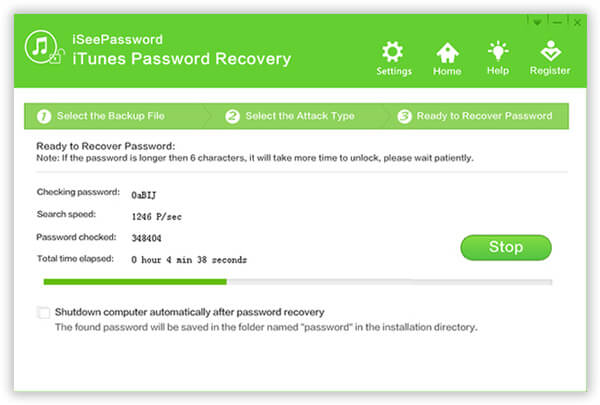
Det kan ta några minuter, timmar eller dagar att återställa iTunes-lösenordet för återställning av lösenord baserat på ditt lösenords längd och komplexa. Dessutom kan inte iPhone Backup Password Recovery garantera 100% att hitta ditt lösenord.
Oavsett om din iPhone inte säkerhetskopierar till iCloud eller iTunes kan du lita på följande metod för att lösa problemet. Här rekommenderar vi verkligen den professionella IOS Data Backup & Restore för att hjälpa dig säkerhetskopiera iPhone-data. Du kan gratis ladda ner den och prova.
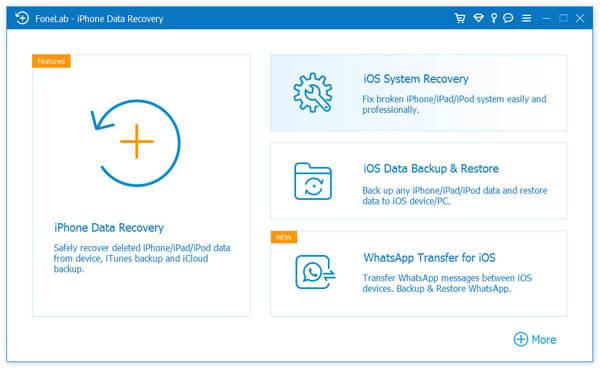
steg 1 Gratis nedladdning av FoneLab på PC och öppna programmet, välj alternativet iOS Data Backup & Restore i huvudgränssnittet.
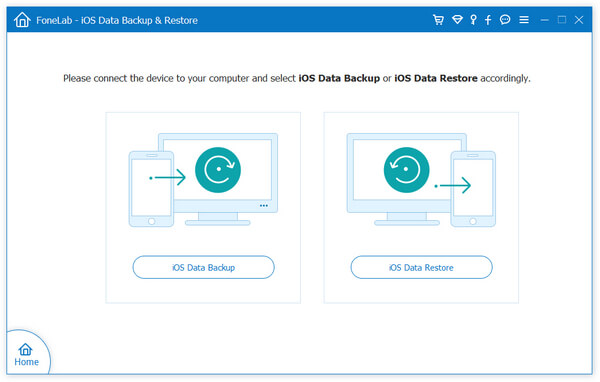
steg 2 Anslut din iPhone till datorn med USB-kabel och välj sedan alternativet iOS-säkerhetskopiering.
steg 3 Nästan all iPhone-data kan säkerhetskopieras, inklusive foton, meddelanden, videor, ljud, samtalsloggar, kontakter, kalender, anteckningar och mer. Välj filtyp och klicka på "Nästa" -knappen.
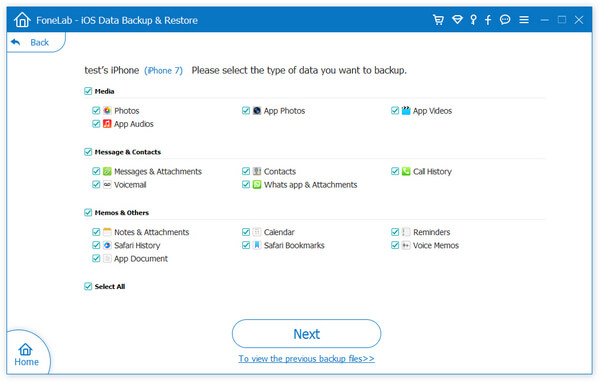
steg 4 Klicka på Backup-knappen för att säkerhetskopiera alla markerade data på iPhone till din PC eller Mac.
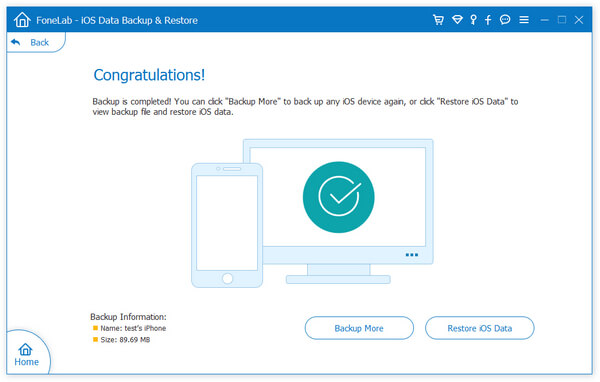
Med den här metoden kan du enkelt säkerhetskopiera alla typer av iPhone-data utan iCloud eller iTunes. Det kan också betraktas som ett sätt att fixa "Varför kommer inte min iPhone säkerhetskopia".
Med denna professionella systemåterställningsprogramvara kan du fixa olika iOS-problem på iPhone / iPad / iPod.
Vissa problem med iOS-system kan också orsaka att din iPhone inte säkerhetskopieras till iCloud. Du kan använda det kraftfulla iOS-systemåterställning för att fixa olika iOS-problem. Därefter återgår din iPhone till det normala tillståndet.
Vi talar främst om varför min iPhone inte kommer att säkerhetskopiera problemet i det här inlägget. Vi berättar några orsaker till varför iPhone inte säkerhetskopierar till iCloud. Dessutom visar vi dig effektiva sätt att lösa problemet. Hoppas att du bättre kan säkerhetskopiera dina iOS-data efter att ha läst den här artikeln.

08 maj 2018 12:36 / Upplagt av Louisa White till Säkerhetskopiera iOS-data
 Säkerhetskopiera iPhone till iTunes / iCloud
Det här inlägget visar fyra sätt att göra iPhone X / 4/8/7/6/5 säkerhetskopiering till iTunes, iCloud och dator.
 Hur man hanterar iTunes-säkerhetskopior
När du har gjort iPhone-säkerhetskopiering till iTunes kan du lära dig från den här självstudien för att se säkerhetskopian från iTunes.
 Hur man hanterar iPhone Full Storage
Hur hanterar eller rensar jag iPhone-minnet? Den här artikeln ger dig några tips för att hantera iPhone-lagring.
 Hur man frigör iCloud lagringsutrymme
Hur frigör jag iCloud lagringsutrymme när iCloud lagring är full? Den här artikeln beskriver hur du hanterar iCloud-lagring.
 Så här återställer du iPhone till fabriksinställningar
Vill du återställa iPhone till fabriksinställningar? Läs den här artikeln för att lära dig hur du återställer iPhone X / 8/7/6/5/4.
 Allt du behöver veta om den nya iPhone
Vill du veta något om den nya iPhone X och iPhone 8/8 Plus? Läs den här artikeln och hitta saker du kan intressera dig för nästa iPhone.
 Lämna din kommentar och gå med i vår diskussion
Om oss | Integritetspolicy | Resurs
Copyright © 2024 Aiseesoft Studio. Alla rättigheter förbehållna.
