MPEG står för Moving Picture Experts Group, som är en av filändelserna för MPEG-1 eller MPEG-2 ljud- och videokomprimering. Det är ett mycket populärt videoformat för distribution av video online. Medan du använder MPEG dagligen kan du se att MPEG inte kan vara kompatibel med iPhone, iPad och andra bärbara enheter. För närvarande måste du konvertera MPEG till MP4, MOV, AVI eller andra stödda format.
Andra gånger, när du vill skapa DVD och VCD, kan du behöva konvertera MP4 / MOV / AVI och andra videor till MPEG. Så i det här inlägget kommer vi att visa dig ett gratis sätt att göra konverteringen mellan MPEG och andra videoformat. Oavsett om du vill konvertera MPEG till MP4 eller byta video till MPEG, hittar du det bästa svaret här.
Här är diagrammet för jämförelse mellan MPEG-1, MPEG-2 och MP4.
| bildad | MPEG-1 | MPEG-2 | MP4 |
|---|---|---|---|
| Komprimeringsnivå | 1.5Mbps | mellan 3.5 Mbps-6 Mbps | från 5Kbps-10Mbps |
| Structure | Bestå av flera informationslager | tar bort viss videoinformation | innehåller ljudkodek, videokodek samt stillbilder och undertexter. |
| Användning | VCD | DVD, SVCD, Digital kabel, statelitindustri | Utbrett för olika plattformar |
För att bättre kunna stödja din mediaspelare eller din bärbara iOS / Android-enhet måste du konvertera MPEG till MP4, MOV, AVI och andra lämpliga video / ljudformat. Här rekommenderar vi verkligen den professionella Gratis Video Converter för Mac för att hjälpa dig enkelt göra det.
steg 1 Starta gratis videokonverterare för Mac
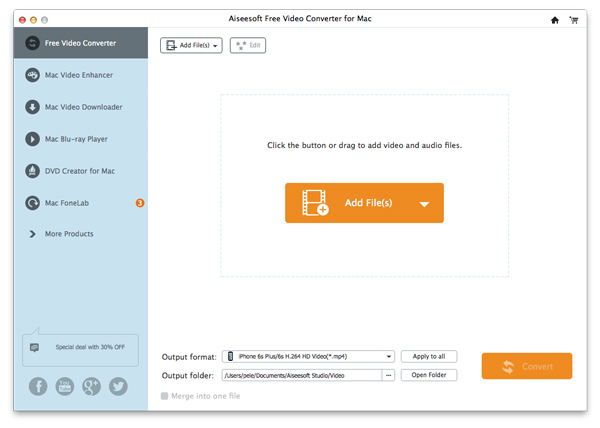
Ladda ner, installera och öppna det här professionella MPEG-programmet för videokonvertering på din Mac.
steg 2 Lägg till MPEG-video
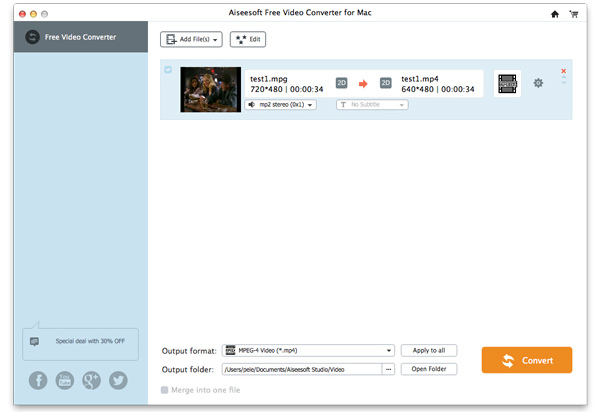
Klicka på "Lägg till fil (er)" för att importera MPEG-videor till denna gratis videokonverterare.
steg 3 Konvertera MPEG till MP4 / MOV / AVI
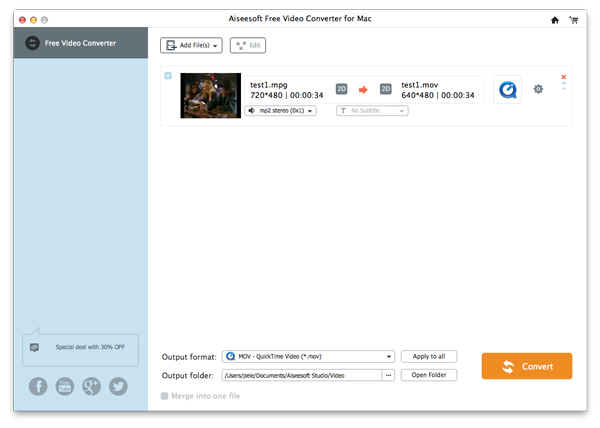
Klicka på "Outputformat" och välj ditt önskade video / ljudformat i listrutan, t.ex. MP4, AVI, MKV, MOV, FLV, MP3, WAV, FLAC och mer. Klicka sedan på "Convert" -knappen för att konvertera MPEG till MP4 / MOV eller andra format.
Efter ett tag konverteras den ursprungliga MPEG-videon till din video- eller ljudfil som behövs med hög kvalitet.
Om du vill konvertera videoformat som MP4, MOV, AVI, FLV, MKV, etc. till MPEG, kan du också använda det rekommenderade Gratis Video Converter för Mac. Du kan följa nästa steg för att konvertera video till MPEG.
steg 1 Starta gratis videokonverterare för Mac
Ladda ner, installera och starta denna gratis video till MPEG-konverteringsprogramvara på din Mac.
steg 2 Lägg till videofil
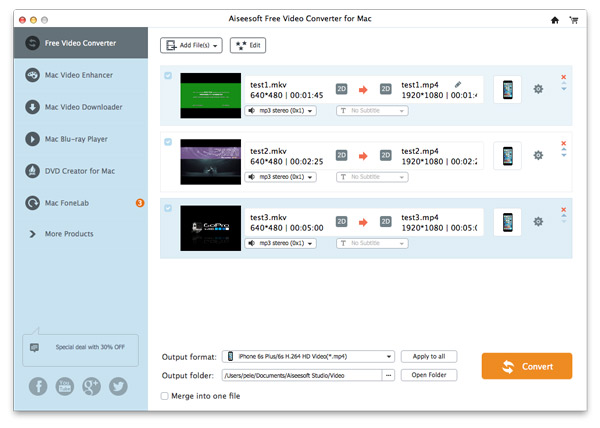
Klicka på "Lägg till fil (er)" för att importera de videor du vill konvertera till MPEG till denna gratis videokonverterare.
steg 3 Konvertera MP4 / MOV / AVI till MPEG
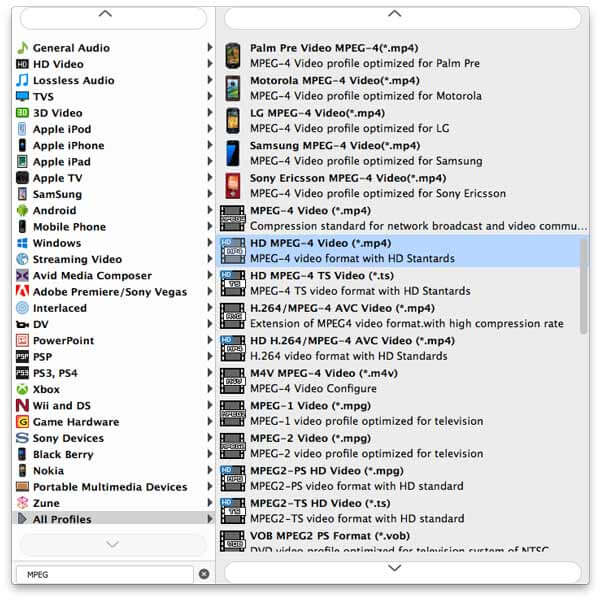
Välj "MPEG" -format i listrutan med "Outputformat". Under detta steg kan du välja destinationsfilmappen för den utgående MPEG-videon genom att klicka på "Output folder". Klicka på "Konvertera" för att konvertera från andra videor till MPEG.
Med antagandet av den senaste accelerationstekniken garanterar denna gratis videokonverterare för Mac en supersnabb video- till MPEG-omvandlingshastighet.
I den här artikeln talar vi främst om hur man konverterar MPEG till MP4, MOV, AVI och byter video till MPEG. Dessutom visar vi dig ett gratis sätt att slutföra konverteringen mellan MPEG och andra videoformat. Hoppas att du lätt kan lösa ditt problem efter att ha läst detta inlägg.

25 juni 2018 08:12 / Uppdaterad av Jenny Ryan till Konvertera video
 Hur man konverterar och bränner MPEG-4 till DVD
Du kan prova denna kraftfulla MPEG4 till DVD-brännare som är utformad för att konvertera och bränna MPEG-4-filer till DVD.
 Hur konverterar jag MPEG / MPG till MP4 i Windows
Vill du konvertera MPG-fil till MP4 för iPhone eller bärbara enheter? Lär dig hur du konverterar MPG till MP4 från artikeln.
 Bästa bröllopslåtar genom tiderna
Det här inlägget listar topp 20 bästa bröllopslåtar och 10 fantastiska första dansbröllopslåtar som du kan välja mellan när du är gift.
 Lämna din kommentar och gå med i vår diskussion
Om oss | Integritetspolicy | Resurs
Copyright © 2024 Aiseesoft Studio. Alla rättigheter förbehållna.
