MP4 format är ett av de vanligaste formaten, som används ofta av många användare. Videoformatet stöds av nästan alla enheter och mediaspelare. Om dina enheter eller spelare kan spela dina videofiler kan du välja att konvertera dina videofiler till MP4 för att lösa detta problem. Kanske är det enkelt för Windows-användare att konvertera videofiler till MP4, men vet du hur man konverterar videofiler till MP4 på Mac? Här rekommenderar vi dig några sätt att konvertera dina videofiler till MP4 på Mac med MP4-omvandlare för Mac. Fortsätt bara läsa och få dessa metoder.
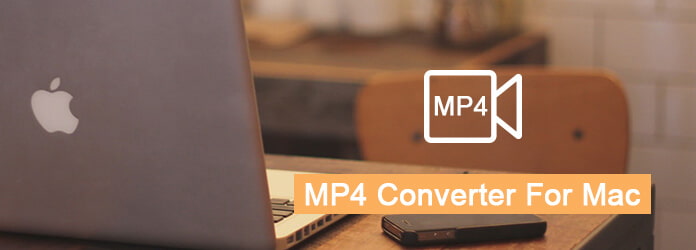
Den första online MP4-omvandlaren för Mac som vi rekommenderar dig heter Online-Convert. Du kan helt enkelt använda den för att konvertera dina videofiler till MP4. Du kan också ställa in valfria inställningar som du vill. Men det finns några oönskade annonser som kan påverka dig.
steg 1 Öppna den här online-omvandlaren i din Mac-webbläsare.
steg 2 Ladda upp din video du vill konvertera till MP4 genom att klicka på Välj-knappen. Eller så kan du ange filens URL i rutan. Du kan också välja en fil från din molnlagring.
steg 3 Nu kan du ställa in valfria inställningar, som skärmstorlek, videobithastighet som du vill.
steg 4 Efter att ha bekräftat att du förstår och samtycker till villkoren för denna online-omvandlare kan du klicka på Convert file-knappen för att påbörja denna konvertering med MP4-omvandlare för Mac.
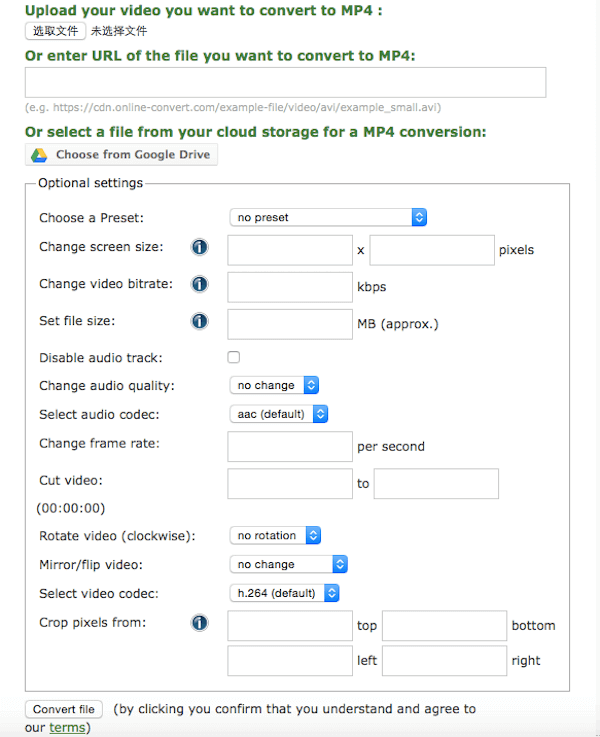
Du kan också använda Video Converter för att konvertera dina videofiler till MP4. Men precis som den första MP4-omvandlaren för Mac finns det några annonser på denna webbsida.
steg 1 Hitta denna online MP4-omvandlare för Mac med din webbläsare.
steg 2 Klicka på Öppna fil för att ladda upp dina videofiler till den här webbsidan. Eller så kan du lägga till filen du vill konvertera till MP4 från Google Drive, Dropbox eller URL.
steg 3 Klicka på Video och välj sedan MP4 som utgångsformat. Du kan också välja upplösning. Om du vill justera inställningar kan du klicka på Inställningar för att justera som du vill.
steg 4 Klicka bara på knappen Konvertera för att börja den här konverteringen med denna online MP4-omvandlare för Mac.
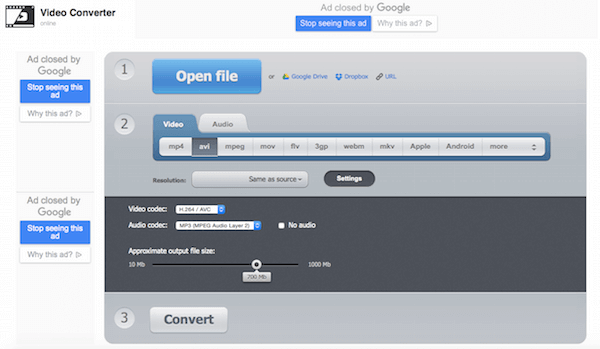
En annan online MP4-omvandlare för Mac som du kan använda för att konvertera dina videofiler till MP4. Och det visar alla filformat som stöds på webbplatsen som du kan hänvisa till.
steg 1 Först måste du söka och hitta den här online MP4-omvandlaren för Mac på din dator.
steg 2 Klicka på Välj-knappen för att ladda upp dina videofiler som du vill konvertera till MP4. Eller så kan du helt enkelt dra och släppa filen till den här webbsidan.
steg 3 Du måste konvertera filformat som stöds med denna online-omvandlare. Och när du godkänner användarvillkoren kan du börja den här konverteringen.
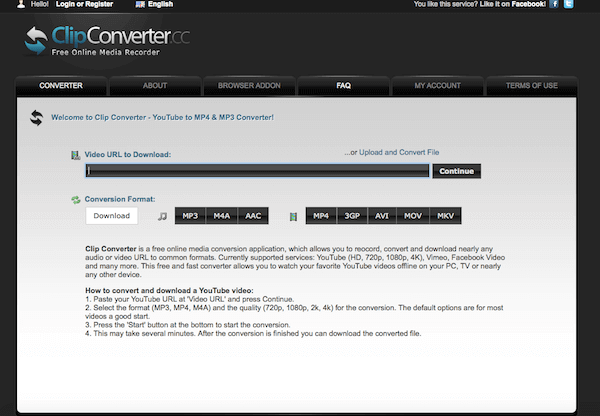
Det rekommenderas också att använda en MP4-omvandlare för Mac som heter ClipConvert för att konvertera dina videofiler till MP4.
steg 1 Öppna den här online MP4-omvandlaren för Mac.
steg 2 Ange eller klistra in webbadressen till videon som du vill konvertera.
steg 3 Välj konverteringsformat och börja sedan konverteringen. Därefter kan du klicka på knappen Hämta för att ladda ner de konverterade filerna.
Vill du konvertera alla populära videofiler till MP4-format för Mac OS X? Aiseesoft Mac Video Converter Ultimate är en perfekt lösning för konvertering av MP4-videoformat. Det kan konvertera dina videor till iPhone, iPod, Apple TV, PSP och så vidare. Så du kan helt enkelt få dina videofiler i MP4-format. Du kan också använda den för att konvertera nedladdade videor till MP4 för dina bärbara enheter. Annat än det är det mer än en MP4-omvandlare, som ger kraftfulla redigeringsfunktioner för dig att optimera videor. Och i det följande finns några indataformat som stöds, utdataformat och enheter som du kan referera till.
Funktioner i Aiseesoft Video Converter Ultimate för Mac
För att konvertera dina videofiler till MP4 med Aiseesoft Video Converter Ultimate för Mac, kan du bara följa stegen nedan:
steg 1 Hämta och installera programmet
Först av allt måste du ladda ner den senaste versionen av Aiseesoft Video Converter Ultimate for Mac från den officiella webbplatsen. Sedan måste du installera den på din Mac genom att dra den till Applications. Starta sedan programmet för att konvertera MP4-filer.
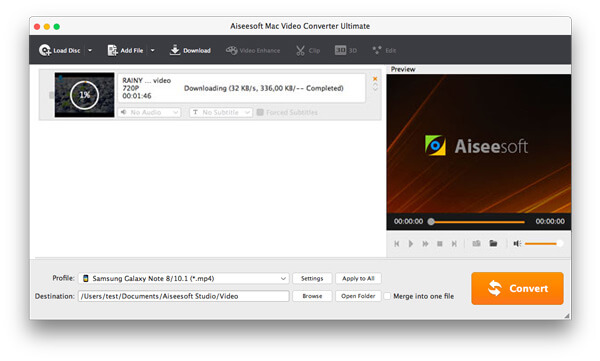
steg 2 Lägg till videofiler
När du ser huvudgränssnittet kan du klicka på knappen Lägg till fil för att lägga till videofilerna du vill konvertera till MP4 till det här programmet. Och du kan också förhandsgranska videofilerna du lägger till i det lilla fönstret.
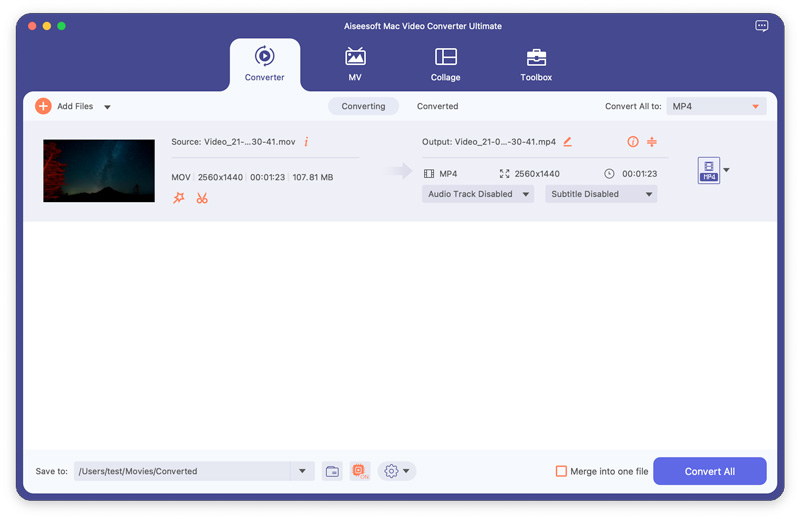
steg 3 Ange utgångsinställningar
När du har lagt till videofiler kan du välja ett utgångsformat för varje videofil och ange en katalog på din dator för att spara utdatafilerna.
Denna kraftfulla Mac mp4-omvandlare stöder olika mp4-format för att stödja dina olika MP4-enheter. Till exempel kan du välja iPod Video MPEG-4 / H.264, iPod touch / nano / classic MPEG-4, iPhone Video MPEG-4, PSP Video MPEG-4, etc. Så att du enkelt kan välja rätt format enligt enhetens namn.
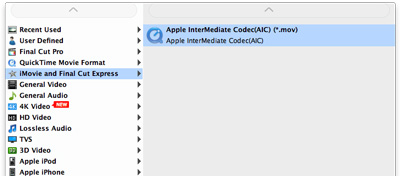
Om du vill slå samman alla tillagda videofiler till en fil, kan du klicka på "Slå samman" -knappen efter att du har valt videofiler. Om du inte vill använda standardinställningarna för video- och ljudkodning klickar du bara på knappen Inställningar för att ställa in dessa inställningar.
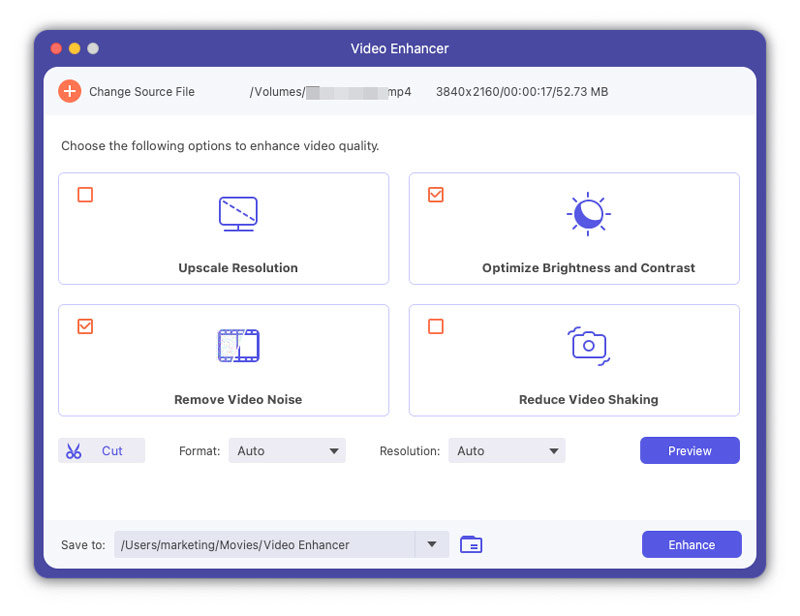
steg 4 Konvertera MP4 till önskat format
När du gjort alla saker om utgångsinställningar måste du välja destinationsmappen där du vill spara de konverterade filerna. Klicka sedan på Convert-knappen för att starta den här konverteringen med MP4 Converter för Mac och konverteringen kommer att vara klar på några minuter.
I den här artikeln listar vi några metoder för att hjälpa dig konvertera videofiler till MP4. Och du kommer att hitta det enkelt att göra en sådan konvertering med MP4-omvandlaren för Mac som vi rekommenderar dig. Om du tycker att dessa sätt är till hjälp kan du bara dela dem med dina vänner som är i nöd. Hoppas att du kan njuta.

21 juni 2018 16:41 / Uppdaterad av Jenny Ryan till Konvertera video
 Hur konverterar du 3GP till MP4 på Mac med hög kvalitet
När du spelar in video med din telefon eller hämtar filmen från webbplatsen som 3GP kan du helt enkelt konvertera 3GP till MP4 på din Mac.
 Hur konverterar du vanliga videor till HD-kvalitet (4K, 1080p och 720p)
Du kan enkelt få din video med hög kvalitet när du har konverterat den till 4K eller 1080p HD-video. Läs den här artikeln och ta vägen.
 Hur man konverterar WMV till MOV (QuickTime) med gratis WMV till MOV Converter
Vill du veta det enklaste sättet att konvertera WMV till MOV? Den här artikeln beskriver hur du gratis konverterar WMV till MOV på Mac / Windows.
 Lämna din kommentar och gå med i vår diskussion
Om oss | Integritetspolicy | Resurs
Copyright © 2024 Aiseesoft Studio. Alla rättigheter förbehållna.
