Topp 5 sätt att överföra videor från Android till iPhone

Du kan enkelt synkronisera alla typer av data, inklusive videor, från en iOS-enhet till en annan. Men när det gäller att skicka videor från Android till iPhone kan det vara lite svårt. Hur man överför videor från Android till iPhone?

Olika dokument och till och med foton kan enkelt skickas via e-post till andra på grund av deras små filstorlekar. Du kan dock inte lita på Bluetooth eller e-post för att dela videor mellan Android- och iOS-enheter. Efter att ha bytt från Android till iPhone måste du hitta andra sätt att överföra videor. I det här inlägget visar vi dig 5 effektiva sätt att överföra videor från Android till iPhone.
Överför video från Android till iPhone

Metod 1. Med professionellt verktyg (inga begränsningar och snabbt)

Först vill vi visa dig ett enkelt och direkt sätt att överföra Android-videor till iPhone. Här rekommenderar vi starkt den professionella iOS- och Android-dataöverföringen – FoneEase. Den kan hjälpa dig att direkt förhandsgranska och flytta flera videor från Android till iPhone.

FoneEase

Nedladdningar

Aiseesoft FoneEase

  • Överför enkelt all Android/iOS-data som videor, foton, musik, kontakter etc.
  • Skicka videor från en Android-telefon till en iPhone, iPad eller iPod med ett klick.
  • Flytta olika filer mellan Android-telefon, iPhone/iPad/iPod och PC.
  • Arbeta perfekt med alla populära Samsung-, Google-, HUAWEI-, LG-, Sony- och Apple-enheter.
Gratis nedladdningFör Windows

Säkra 100 % säker. Inga annonser.

Steg 1.
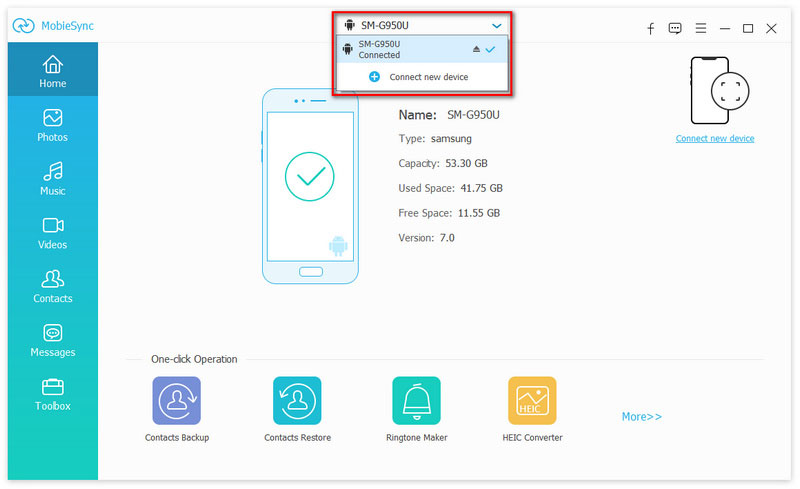
Ladda ner, installera och kör den här dataöverföringsprogramvaran på din dator. Anslut både dina Android- och iOS-enheter till den med USB-kablar eller via Wi-Fi.
Telefonanslutning
Steg 2.
Som du kan se listas alla filer som du använder ofta, såsom videor, foton, musik, kontakter med mera, i listan till vänster. Klicka på Video, och du får kontrollera alla dina Android-videor i det högra förhandsgranskningsfönstret.
Steg 3.
Markera sedan de utvalda videorna och högerklicka på filen. Klicka på Exportera till enhet > definitionstelefonen. Överföringsprocessen kommer att slutföras direkt!
Överföra video från Android till iPhone via Foneease

Förutom videor kan du lita på FoneEase för att enkelt överföra Android-musik till iPhone, lägga till filer från en dator till Android/iOS-enheter och kopiera iPhone-data till Android. Du kan ladda ner det för att överföra och hantera olika data mer effektivt på dina bärbara enheter.

Metod 2. Via Flytta till iOS (Endast för ny enhet)

Flytta till iOS är en populär app som främst är utformad för att överföra alla typer av data inklusive videor från Android till iPhone. Du kan ta följande guide för att kopiera dina Android-videor till iPhone med appen Flytta till iOS.
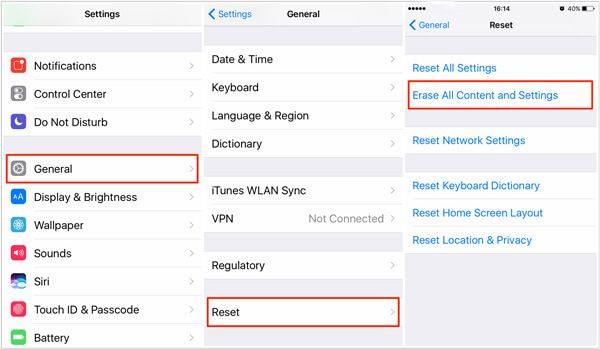
Steg 1.
Om du bara skaffar en helt ny iPhone kan du starta videoöverföringen direkt. Eller så måste du radera din iPhone och konfigurera igen. Du kan gå till appen "Inställningar" och trycka på "Allmänt">"Återställ">"Radera allt innehåll och inställningar" för att radera iPhone.
Radera alla data och inställningar på iPhone
Steg 2.
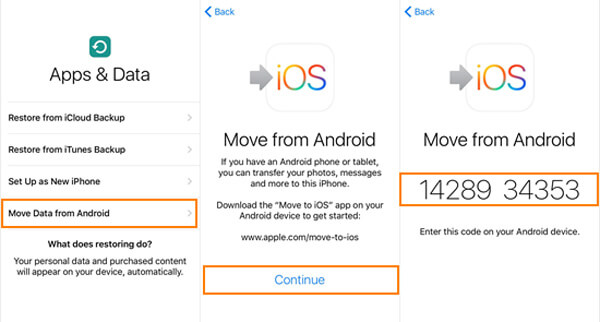
Din iPhone kommer att starta om och tillbaka till inställningsskärmen. Här måste du välja alternativet "Flytta data från Android". Det låter dig överföra videor från Android till iPhone.
OVE-data från Android
Steg 3.
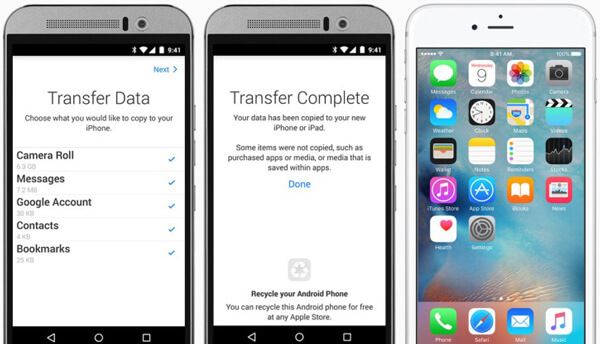
På din Android-telefon och öppna appen Flytta till iOS. Tryck på "Fortsätt" på både Android-enhet och iPhone. Tryck sedan på "Godkänn">"Nästa" på din Android-telefon för att bekräfta åtgärden.
Steg 4.
Nu får din iPhone en säker kod. Under detta steg måste du ange den 12-siffriga koden på din Android-telefon. Efter det blir du frågad vilken information du vill överföra till iPhone.
Överför med flytt till iOS
Steg 5.
Välj alternativet "Kamerarulle" för att kopiera alla dina Android-videor till iPhone. När processen är klar kommer Android-videorna att vara tillgängliga på iPhone.

Metod 3. Via iTunes/Finder

Du kan faktiskt enkelt synkronisera videor från din dator till din iPhone med iTunes (Windows/macOS Mojave eller tidigare) eller Finder (macOS Catalina eller senare). Och du kan enkelt kopiera Android-videor till din dator med en USB-kabel. Följ stegen nedan för att skicka videor från Android till iPhone. Ta iTunes som exempel.

Steg 1.
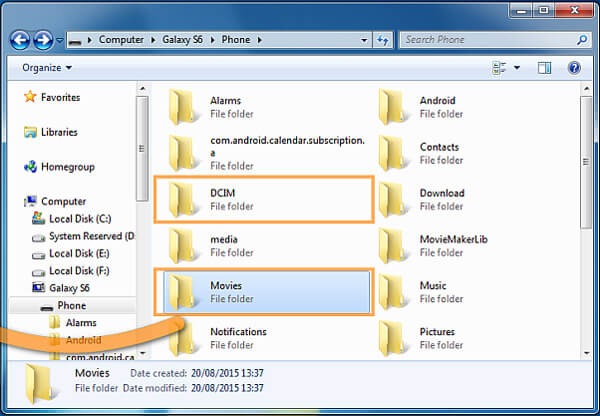
anslut din Android-telefon till datorn via en USB-kabel. Överför sedan alla nödvändiga videor från Android till datorn. Det är bättre att lägga de här videorna på skrivbordet.
Kopiera Android-videor till datorn
Steg 2.
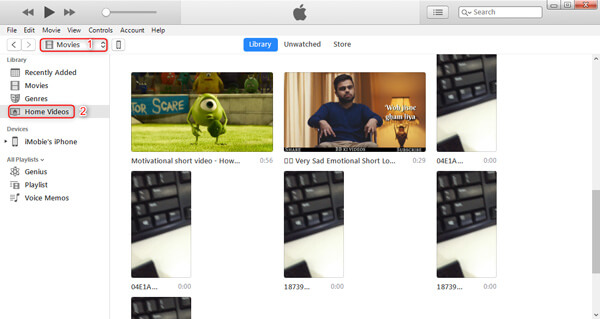
Starta den senaste versionen av iTunes på datorn. När du går in i huvudgränssnittet klickar du på alternativet "Film" i det övre vänstra hörnet. Klicka sedan på alternativet "Hemvideor" på biblioteksdiagrammet. Dra videor från skrivbordet till iTunes-gränssnittet.
Videor i iTunes
Steg 3.
Anslut iPhone till datorn med en blixt USB-kabel. Klicka på iPhoneicon i det övre vänstra hörnet när du har identifierat det.
Steg 4.
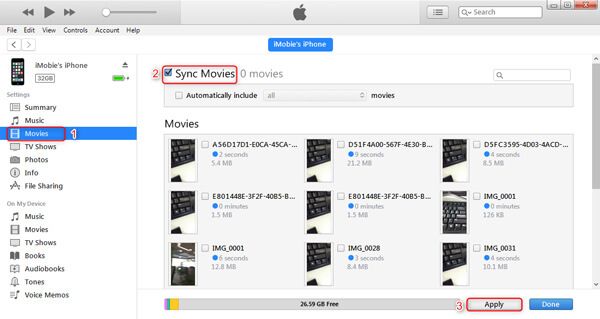
Klicka på "Film" under "Sammanfattning" och välj sedan "Synkronisera filmer" i det högra fönstret. Välj de videor du vill överföra och klicka sedan på "Använd"-knappen för att börja synkronisera Android-videor till iPhone.
Synkronisera videor från Android till iPhone

Metod 4. Via Google Drive (Tidskrävande)

Att använda Google Drive är också ett enkelt sätt. Logga bara in med ett konto, så behöver du inte ansluta enheter. Du kan komma åt dem när som helst. Den här metoden tar dock lång tid, och Google Drive erbjuder begränsat gratis lagringsutrymme.

Steg 1.
Ladda upp dina videor från din Android-enhet till Google Drive.
Google Drive-uppladdningsvideor
Steg 2.
Logga sedan in med samma konto och ladda ner videor på din iPhone.

Metod 5. Använd chattprogramvara (storleksbegränsad)

Om du bara överför ett litet antal videor kan du också prova populära meddelandeappar som WhatsApp och Telegram. De är enkla att använda; du skickar bara dina videor som i den dagliga chatten. Men du måste först vara medveten om att dina videor kan komprimeras och förlora lite kvalitet. Dessutom finns det storleksbegränsningar i dessa appar.

Vanliga frågor om att överföra videor från Android till iPhone

Vilket är det enklaste sättet att överföra videor från Android till iPhone?

Det enklaste sättet är att använda Flytta till iOS, Apples officiella verktyg. Det låter dig överföra videor trådlöst under iPhone-installationen utan att behöva en dator. Om din iPhone redan är konfigurerad erbjuder appar som FoneEase ett snabbt alternativ.

Kan jag överföra videor från Android till iPhone utan att förlora kvalitet?

Ja, det är möjligt att överföra videor utan kvalitetsförlust med metoder som USB via iTunes eller Finder, samt professionell programvara som FoneEase. När det gäller kvalitet är det bättre att undvika att överföra filer via meddelandeprogram som WhatsApp, eftersom de tenderar att komprimera videofiler.

Kan jag skicka videor från Android till iPhone via Bluetooth?

Att använda Bluetooth för att överföra videor från Android till iPhone är ineffektivt på grund av kompatibilitetsproblem och mycket låga överföringshastigheter. Därför bör du använda andra metoder som USB- eller Wi-Fi-överföringsverktyg som iTunes/Finder eller FoneEase.

Varför spelas inte mina videor upp på iPhone efter överföring?

Det händer ofta eftersom videor kan överföras i inkompatibla format. Till exempel kan en iPhone spela upp videor kodade i MP4 med H.264/H.265-kodekar. Du kan konvertera din videos format till MP4.

Slutsats

Efter att ha läst det här inlägget kan du få två enkla sätt att göra överföra videor från Android till iPhoneOm din iPhone är ny är det bästa valet att använda Flytta till iOS. Om du ofta kopierar videor i omgångar rekommenderar vi att du laddar ner FoneEase för att snabbt överföra dina Android-videor och annan data till en iOS-enhet.

Disqus-ikonLämna din kommentar och gå med i vår diskussion
FoneEase låda

Aiseesoft FoneEase är ett verktyg för dataöverföring och hantering som låter dig smidigt flytta, säkerhetskopiera och hantera olika data mellan iOS, Android och datorer utan att behöva återställa telefonen eller förlita dig på iTunes.

Gratis nedladdningFör Windows

Säkra 100 % säker. Inga annonser.

Tillbaka till toppen