Att skapa en tidslinje i PowerPoint hjälper dig att formatera och utforma illustrationen och gör ditt projekt tydligt och meningsfullt för din publik. PowerPoint-presentationens SmartArt-verktyg låter dig skapa en tidslinje genom att lista korta detaljer om tidslinjen och använda visuellt intresse.
PowerPoint-presentation har använts i stor utsträckning för affärs- och akademiska ändamål. Du kan göra PowerPoint-presentationer med bilder, musik, webbinnehåll, text och mer, medan du vet hur man gör en tidslinje i PowerPoint? Som du redan har vet spelar tidslinjen i PowerPoint-presentation en riktigt bra roll. Hur man gör en tidslinje i powerpoint? Du kan följa den enkla guiden för att skapa en tidslinje i PowerPoint.
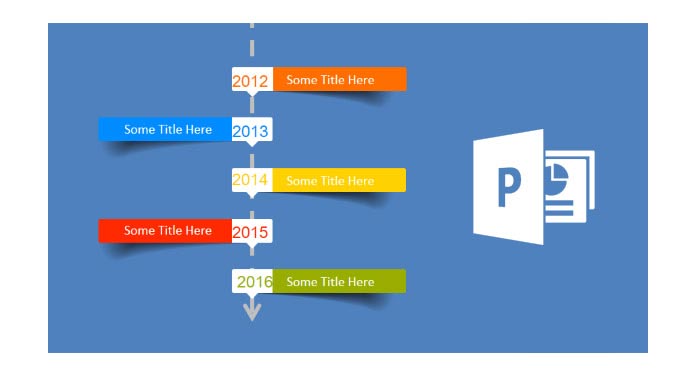
Här tar vi en tidslinje in PowerPoint 2007 som ett exempel. Om du vill skapa en tidslinje i PowerPoint 2013/2010/2016 kan du fortfarande ta den som referens.
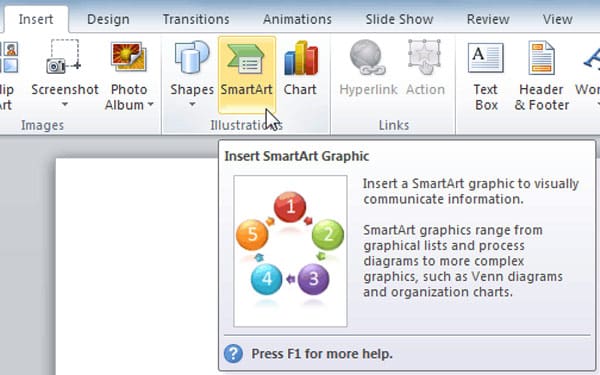
1 Öppna PowerPoint-programvaran och öppna en ny presentation. Klicka på fliken "Infoga" på menyfliksområdet och klicka sedan på "SmartArt" för att öppna rutan SmartArt-grafik.
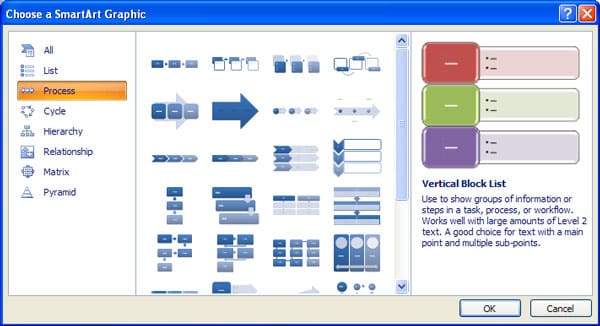
2 Klicka på "Bearbeta" i vänstra kolumnen och välj och dubbelklicka sedan på en tidslinjelayout för att kopiera den här mallen till din bild. SmartArt Tools-bandet visar flikarna "Design" och "Format". Det finns två tidslinjer för SmartArt-grafik för dig att välja mellan, "Grundläggande tidslinje" och "Circle Accent Timeline".
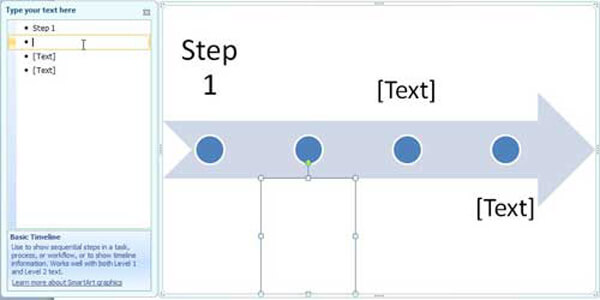
3 Klicka på "[Text]" för att ange dina data eller klistra in text i SmartArt Graphic.
4 Klicka på "Fil"> "Spara"> "Spara som" för att spara tidslinjen i PowerPoint-presentation.
För mer information, kan du kontrollera "Skapa en tidslinje i PowerPoint"på Office-webbplatsen.
I den här artikeln talar vi främst om hur man skapar en tidslinje i PowerPoint. Om du bara letar efter metoden för att skapa en tidslinje i PowerPoint, kan du följa guiden för att tillgodose dina behov.
Om du är gör powerpoint, du vill också söka: Hur man lägger till musik till powerpoint, eller konvertera powerpoint till video Att dela.



23 maj 2018 15:00 / Uppdaterad av Jenny Ryan till PowerPoint
 Hur man skapar PowerPoint och konverterar PPT till video
Den här artikeln visar hur du skapar PPT med PowerPoint-tillverkare och ett enkelt sätt att konvertera PowerPoint till MP4 / AVI-video.
 Hur man lägger till musik i PowerPoint
Hur lägger jag till ljud som musik till PowerPoint 2016/2013/2010/2007? Du kan läsa denna detaljerade handledning för att hitta vägen.
 Hur man gör en frågesport i PowerPoint
Vill du skapa en interaktiv frågesport med PowerPoint? Den här steg-för-steg-guiden visar hur du skapar en frågesport i PowerPoint.
 Lämna din kommentar och gå med i vår diskussion
Om oss | Integritetspolicy | Resurs
Copyright © 2024 Aiseesoft Studio. Alla rättigheter förbehållna.
